Ce que permet chaque rôle : Owner, Admin et Member
Chaque membre d’une organisation a un rôle : Owner, Admin ou Member. Ce rôle s’applique à tous les espaces de travail de l’organisation.
Permissions par rôle
| Action | Owner | Admin | Member |
|---|---|---|---|
| Créer ou supprimer un espace de travail | Oui | Oui | Non |
| Créer ou supprimer un identifiant | Oui | Oui | Non |
| Inviter un membre | Oui | Oui | Non |
| Retirer une personne ayant le rôle Member | Oui | Oui | Non |
| Attribuer le rôle Owner | Oui | Non | Non |
| Modifier les paramètres de l’organisation | Oui | Oui | Non |
| Consulter les espaces de travail et les membres | Oui | Oui | Oui |
Faire défiler le tableau →
Règles à connaître
- Vous ne pouvez attribuer aucun rôle supérieur au vôtre.
- Une personne ayant le rôle Owner ne peut être ni retirée ni rétrogradée, même par une autre personne ayant le rôle Owner.
- Le retrait d’un membre prend effet immédiatement et met fin à son accès à tous les espaces de travail de l’organisation.
- Les rôles s’appliquent aux personnes. Les applications et les agents d’IA s’authentifient avec des identifiants OAuth propres à un espace de travail, décrits dans la page Manage credentials de la documentation technique (en anglais).
Une action vous est refusée?
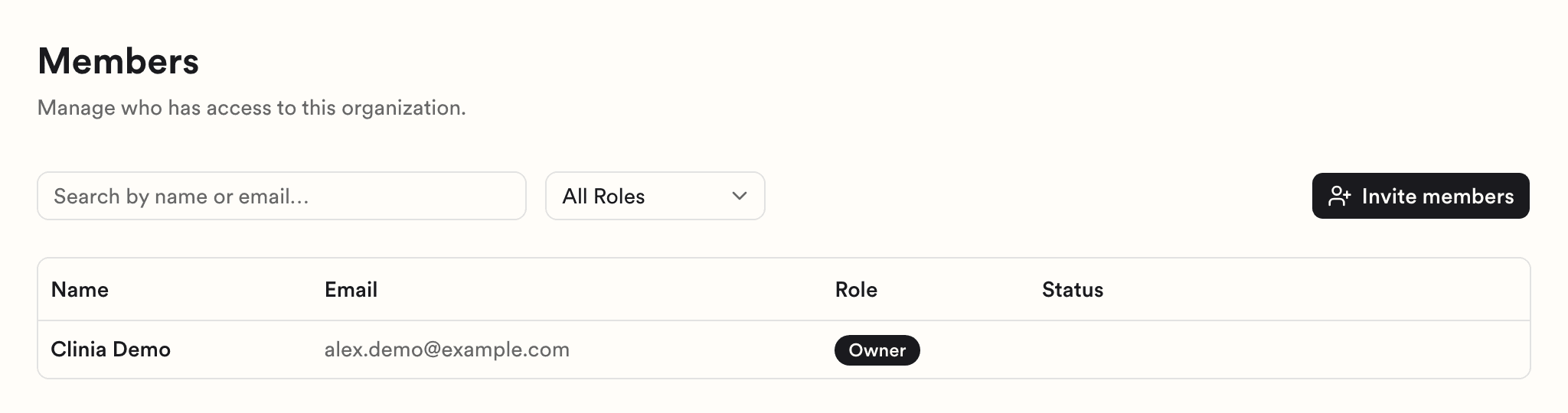
Si vous ne pouvez pas créer d’espace de travail ni d’identifiant, vous avez probablement le rôle Member. Demandez à une personne ayant le rôle Owner ou Admin dans votre organisation d’effectuer l’action pour vous ou de modifier votre rôle. Pour savoir qui a ces rôles, cliquez sur Members dans la barre latérale et consultez la colonne Role.
Besoin d’aide?
Si les personnes ayant le rôle Owner ou Admin dans votre organisation ne peuvent pas résoudre un problème d’accès, écrivez à l’équipe de soutien de Clinia. Indiquez le nom de votre organisation, l’adresse courriel de votre compte et l’action que vous tentiez d’effectuer.