Sécuriser votre compte : authentification à deux facteurs (2FA) et clés d’accès
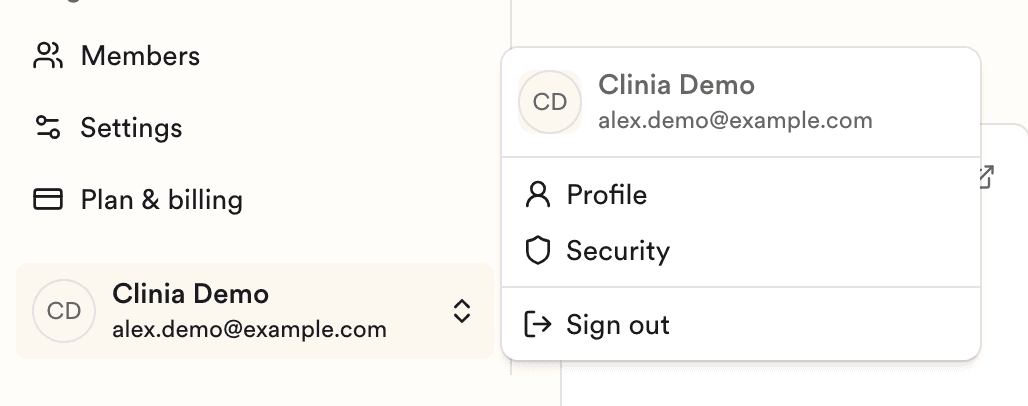
L’authentification à deux facteurs (2FA) et les clés d’accès (passkeys) protègent votre compte personnel de la Console. Vous gérez les deux depuis la page Security, dans le menu utilisateur en bas à gauche de la barre latérale.
Activer l’authentification à deux facteurs
Une fois la 2FA activée, la Console vous demande aussi un code généré par une application d’authentification, comme Google Authenticator ou 1Password, quand vous vous connectez avec votre mot de passe. Votre compte doit d’abord avoir un mot de passe. Si votre compte a été créé avec Google, définissez-en un dans la section Password de la page Security avant de commencer.
- Ouvrez votre menu utilisateur et cliquez sur Security.
- Entrez votre mot de passe, puis cliquez sur Set up authenticator app.
- Balayez le code QR avec votre application d’authentification.
- Conservez les codes de secours en lieu sûr. Ils ne s’affichent qu’une fois.
- Entrez le code de votre application d’authentification et cliquez sur Confirm and enable.
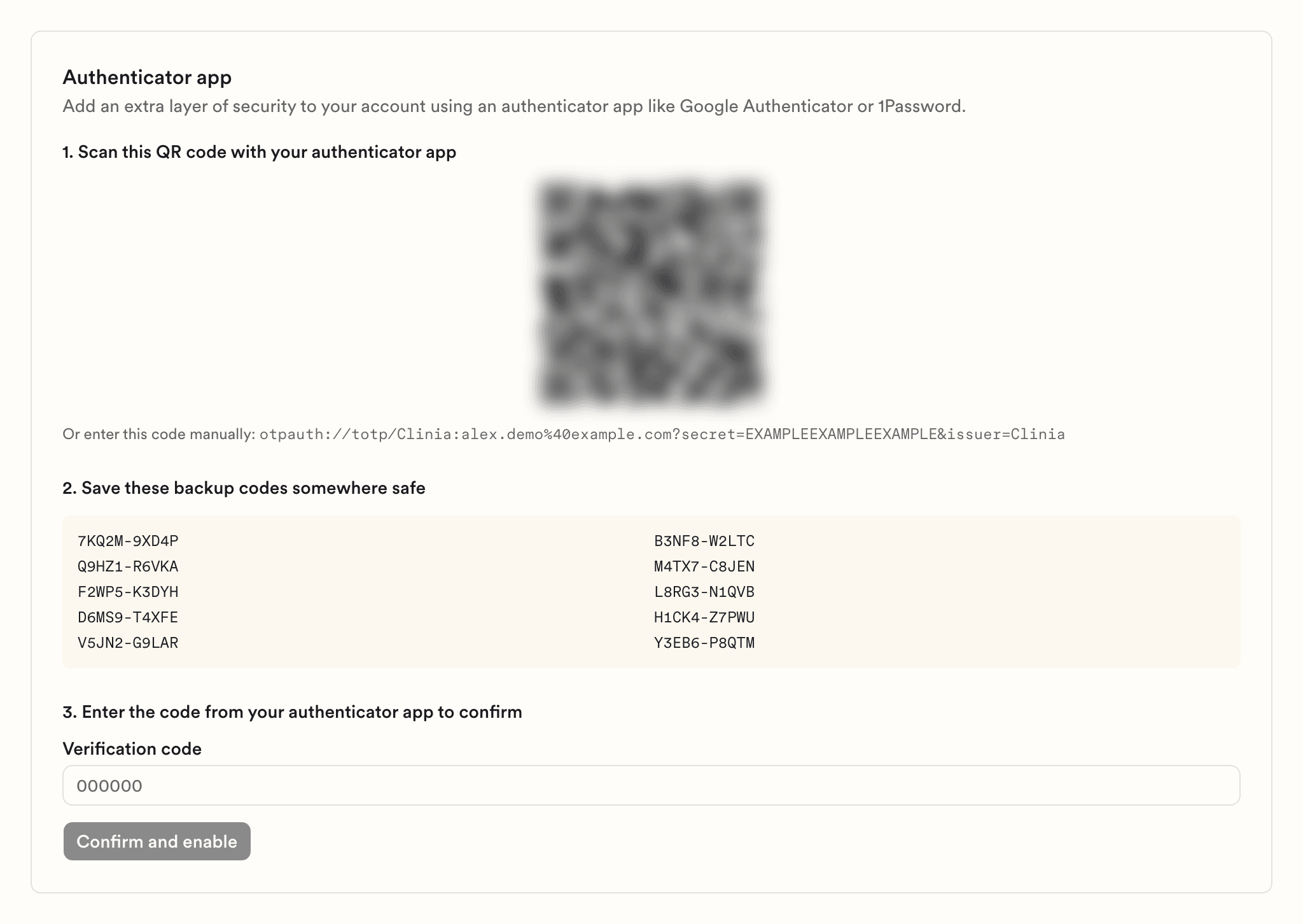
La Console vous demandera un code à votre prochaine connexion avec votre mot de passe. La 2FA ne s’applique pas à la connexion avec Google. Si votre compte Google est aussi connecté, toute personne qui peut se connecter à ce compte Google peut tout de même se connecter à la Console sans code.
Pour désactiver la 2FA, retournez à la page Security, entrez votre mot de passe et cliquez sur Disable two-factor authentication.
Ajouter ou retirer une clé d’accès
Une clé d’accès vous permet de vous connecter par biométrie ou avec une clé matérielle plutôt qu’avec un mot de passe, et elle résiste à l’hameçonnage.
- Ouvrez votre menu utilisateur et cliquez sur Security.
- Cliquez sur Add passkey.
- Suivez les instructions de votre navigateur ou de votre appareil.
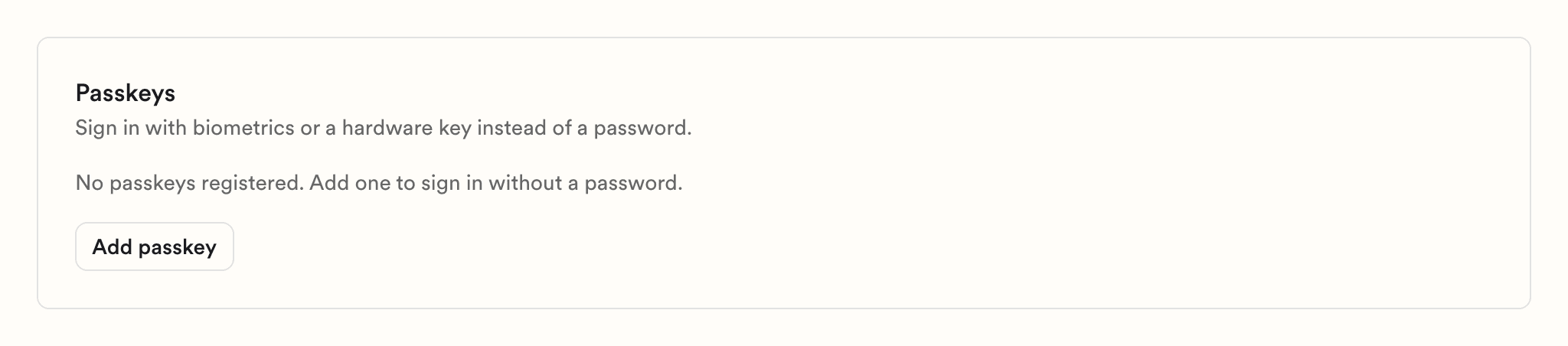
Pour qu’un appareil ne puisse plus se connecter avec sa clé d’accès, cliquez sur Remove à côté de cette clé. Elle est retirée immédiatement.
Besoin d’aide?
Si vous n’avez plus accès à votre application d’authentification ou si votre accès est bloqué, écrivez à l’équipe de soutien de Clinia en indiquant l’adresse courriel de votre compte.