Réinitialiser votre mot de passe de la Console
Mis à jour le 7 octobre 20261 min de lecture
Sur cette page
Si vous avez oublié votre mot de passe de la Console Clinia, vous pouvez en choisir un nouveau depuis la page de connexion.
Étapes
- Allez à console.clinia.cloud.
- Cliquez sur Forgot password?
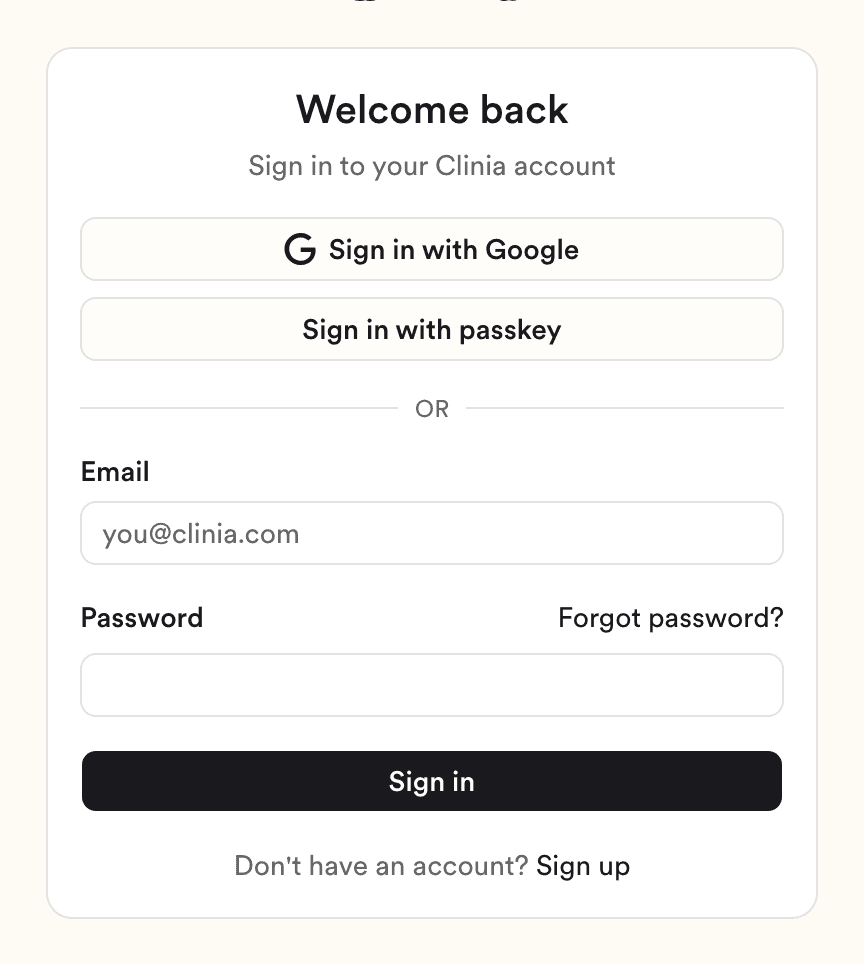
- Entrez l’adresse courriel avec laquelle vous vous connectez.
- Cliquez sur Send reset link.
- Ouvrez le courriel de réinitialisation et cliquez sur Reset password.
- Entrez votre nouveau mot de passe deux fois, puis cliquez sur Reset password.
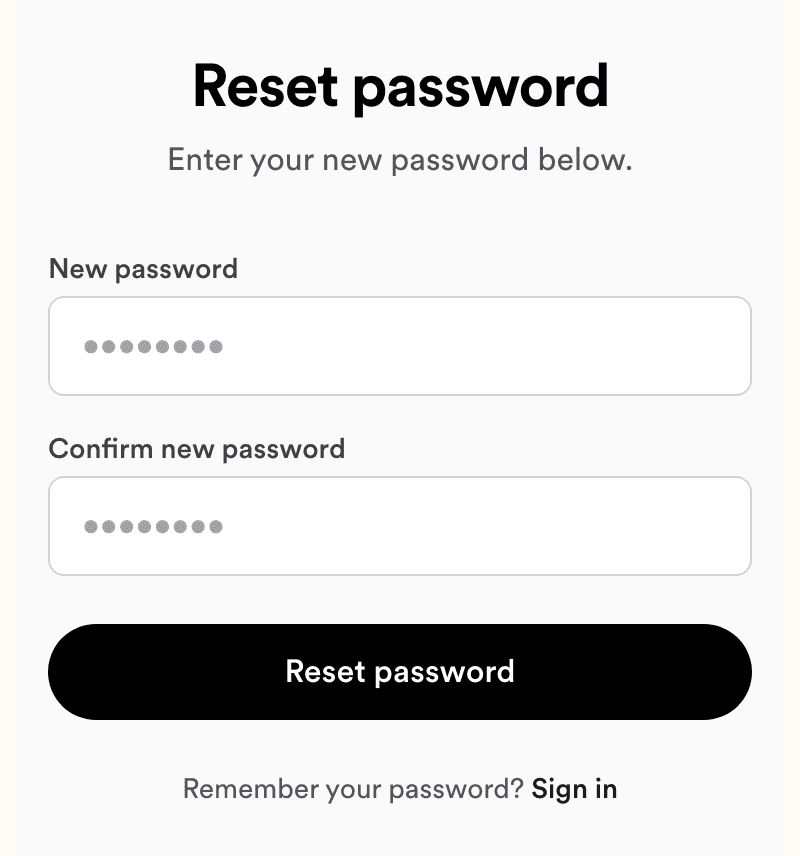
- Connectez-vous avec votre nouveau mot de passe.
Conseils
- Si le courriel n’arrive pas après quelques minutes, vérifiez votre dossier de courriels indésirables et assurez-vous d’avoir entré l’adresse avec laquelle vous vous connectez.
- Si la page indique que le lien est invalide ou expiré, cliquez sur Request a new link.
- Si vous avez créé votre compte avec Google sans y ajouter de mot de passe, utilisez Sign in with Google. Pour en ajouter un, ouvrez votre menu utilisateur, allez à Security et cliquez sur Set password.
- Si vous avez ajouté une clé d’accès (passkey), utilisez Sign in with passkey. Aucun mot de passe n’est nécessaire.
Besoin d’aide?
Si vous n’arrivez toujours pas à vous connecter, écrivez à l’équipe de soutien de Clinia. Indiquez l’adresse courriel de votre compte et l’étape qui pose problème.