Supprimer un espace de travail en toute sécurité
Mis à jour le 8 octobre 20261 min de lecture
La suppression d’un espace de travail est définitive. Avant de vous lancer, vérifiez ce qu’elle efface et ce qu’il faut faire au préalable. Vous devez avoir le rôle Owner ou Admin.
Ce que la suppression efface
- Toutes les données patient ingérées dans l’espace de travail.
- Tous les identifiants OAuth de l’espace de travail. Les applications qui les utilisent cessent de fonctionner immédiatement.
- L’espace de travail lui-même. Il ne peut pas être restauré.
Avant de supprimer
- Ouvrez l’espace de travail, passez en revue ses identifiants OAuth et assurez-vous qu’aucune application ne les utilise encore. La colonne Created by indique à qui le demander.
- Si vous risquez d’avoir besoin des données plus tard, assurez-vous de pouvoir les ingérer de nouveau depuis vos systèmes sources.
- Notez le Workspace ID. L’équipe de soutien de Clinia vous le demandera si vous lui écrivez plus tard.
Supprimer l’espace de travail
- Cliquez sur Workspaces dans la barre latérale.
- Au bout de la rangée de l’espace de travail, cliquez sur l’icône de corbeille.
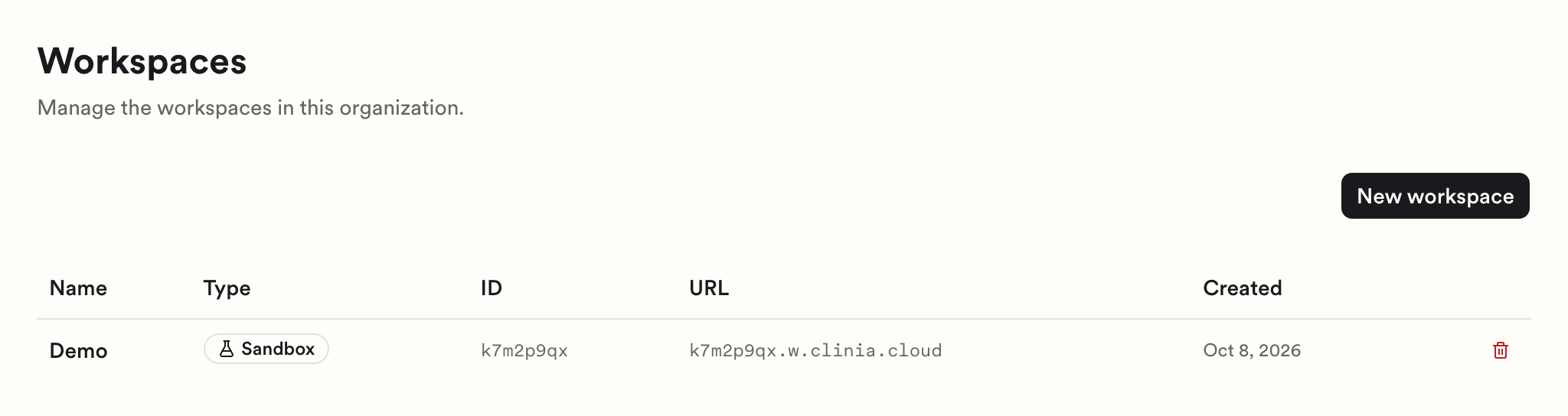
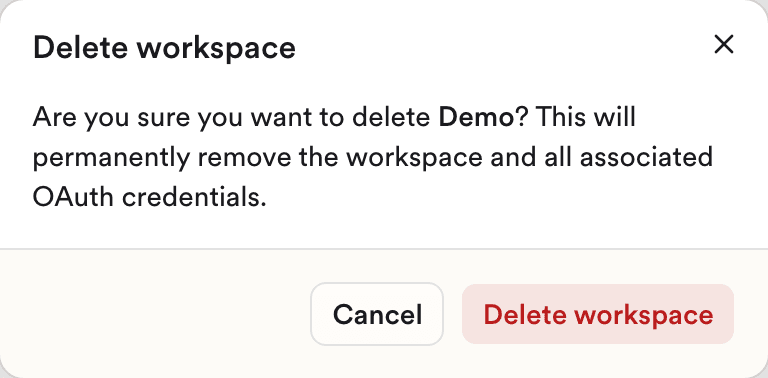
- Vérifiez le nom de l’espace de travail dans la boîte de dialogue, puis cliquez sur Delete workspace. La boîte de dialogue ne mentionne que l’espace de travail et ses identifiants, mais ses données patient sont aussi supprimées.
Si l’icône de corbeille est grisée, consultez Pourquoi ai-je un message « Accès refusé »?.
Besoin d’aide?
Si vous avez supprimé le mauvais espace de travail, écrivez immédiatement à l’équipe de soutien de Clinia. Indiquez le nom de votre organisation, le Workspace ID et ce que vous devez reconstruire. Un espace de travail supprimé ne peut pas être récupéré.