Créer un espace de travail et obtenir l’accès à l’API
Mis à jour le 8 octobre 20262 min de lecture
Cet article vous mène d’une organisation sans espace de travail à un espace que votre application peut appeler. Un espace de travail a son propre entrepôt de données, son propre point d’accès API et ses propres identifiants. Vous devez avoir le rôle Owner ou Admin. Si vous n’avez pas encore de compte, commencez par Se connecter à la Console Clinia.
Créer l’espace de travail
- Cliquez sur Workspaces dans la barre latérale, puis sur New workspace. Tant que votre organisation n’a aucun espace de travail, vous pouvez aussi cliquer sur Create workspace dans la page Home.
- Entrez un nom.
- Sous Type, choisissez Sandbox pour un usage hors production, ou Production pour des données patient réelles.
- Cliquez sur Create workspace.
Ouvrez l’espace de travail depuis la liste pour voir son Workspace ID et son Workspace URL. Votre application a besoin des deux.

Créer un identifiant
- Sur la page de l’espace de travail, dans la section OAuth credentials, cliquez sur Add.
- Entrez un nom, par exemple
production-server. - Choisissez un niveau d’accès : Read pour les agents d’IA et les tableaux de bord en lecture seule, ou Read & Write pour les serveurs qui envoient des données à l’espace de travail.
- Cliquez sur Create credential.
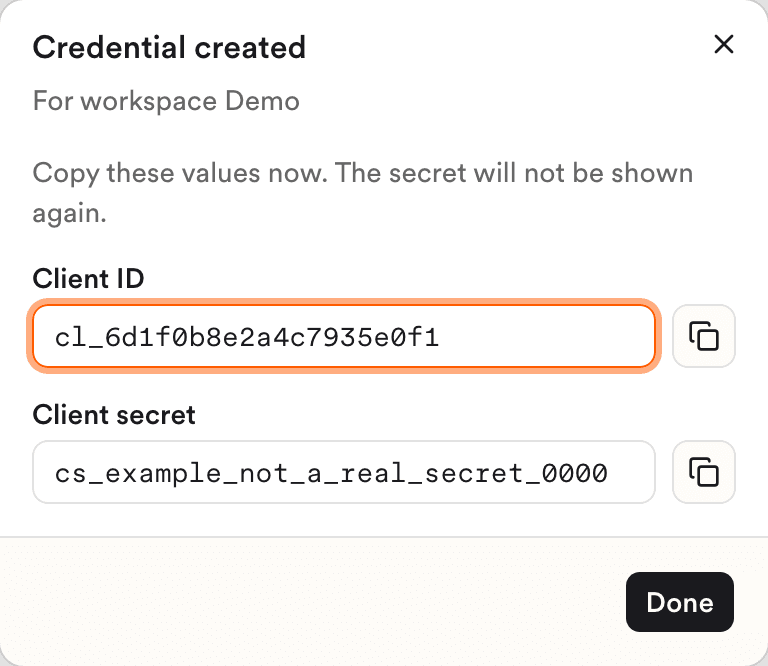
- Copiez le Client ID et le Client secret avant de cliquer sur Done. Le secret ne s’affiche qu’une seule fois.
Bon à savoir
- Un type d’espace de travail verrouillé indique pourquoi. S’il affiche Requires the Flex plan, une personne ayant le rôle Owner peut cliquer sur Upgrade to Flex. S’il affiche Limit reached, supprimez un espace de travail dont vous n’avez plus besoin, comme l’explique Supprimer un espace de travail en toute sécurité.
- Si New workspace est grisé, consultez Pourquoi ai-je un message « Accès refusé »?.
- Utilisez un espace de travail distinct pour chaque environnement (développement, préproduction ou production, par exemple) ou pour chaque produit.
- Si vous perdez un secret, supprimez l’identifiant avec l’icône de corbeille de sa rangée et créez-en un nouveau. La suppression prend effet immédiatement, sans confirmation, et toute application qui utilise cet identifiant cesse de fonctionner.
- Pour échanger un identifiant contre un jeton d’accès, consultez la page Manage credentials de la documentation technique (en anglais).
- Votre entente avec Clinia détermine si vous pouvez envoyer des renseignements de santé protégés (PHI) et s’ils sont couverts par un Business Associate Agreement (BAA). Vérifiez auprès de l’équipe des ventes de Clinia avant d’en envoyer.
Besoin d’aide?
Écrivez à l’équipe de soutien de Clinia en indiquant le nom de votre organisation et le Workspace ID.