Réinitialiser votre mot de passe
Aperçu
Si vous avez oublié votre mot de passe ou si vous n’arrivez pas à vous connecter, vous pouvez le réinitialiser à partir de la page de connexion de Clinia.
Vous pouvez accéder à la page de connexion ici : https://auth.clinia.com/
Étapes pour réinitialiser votre mot de passe
-
Accédez à https://auth.clinia.com/
-
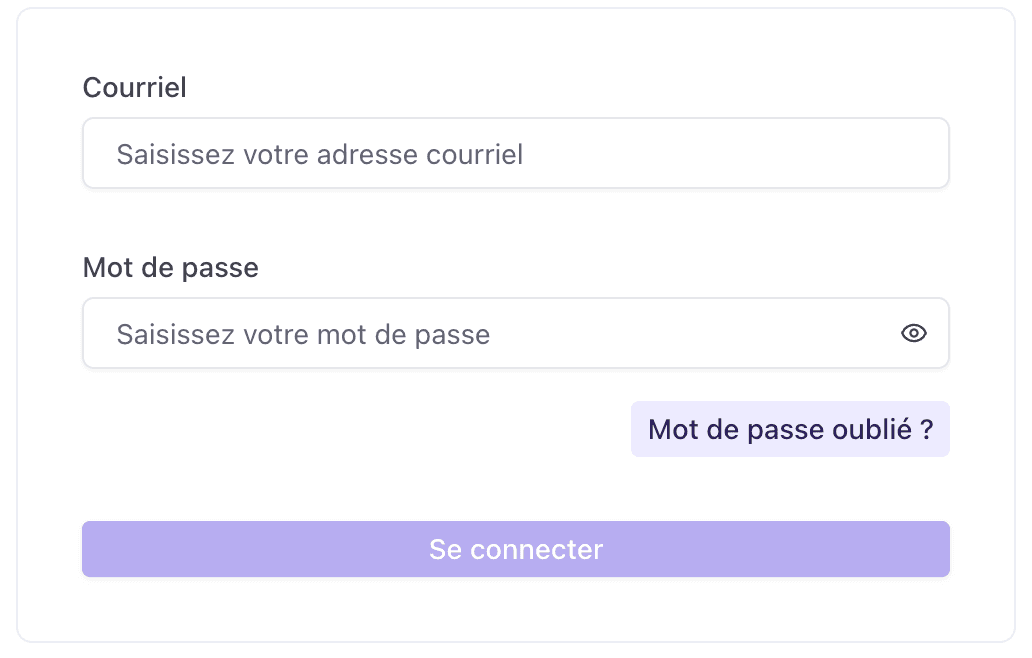
Cliquez sur Mot de passe oublié?
-
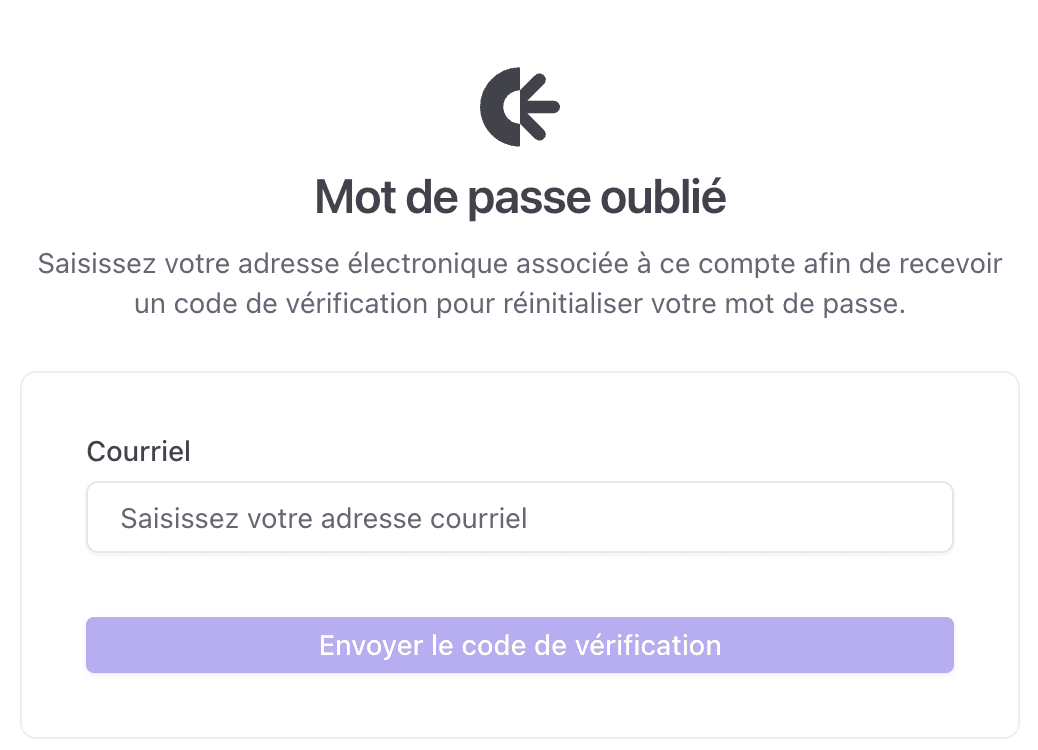
Saisissez l’adresse courriel associée à votre compte Clinia
-
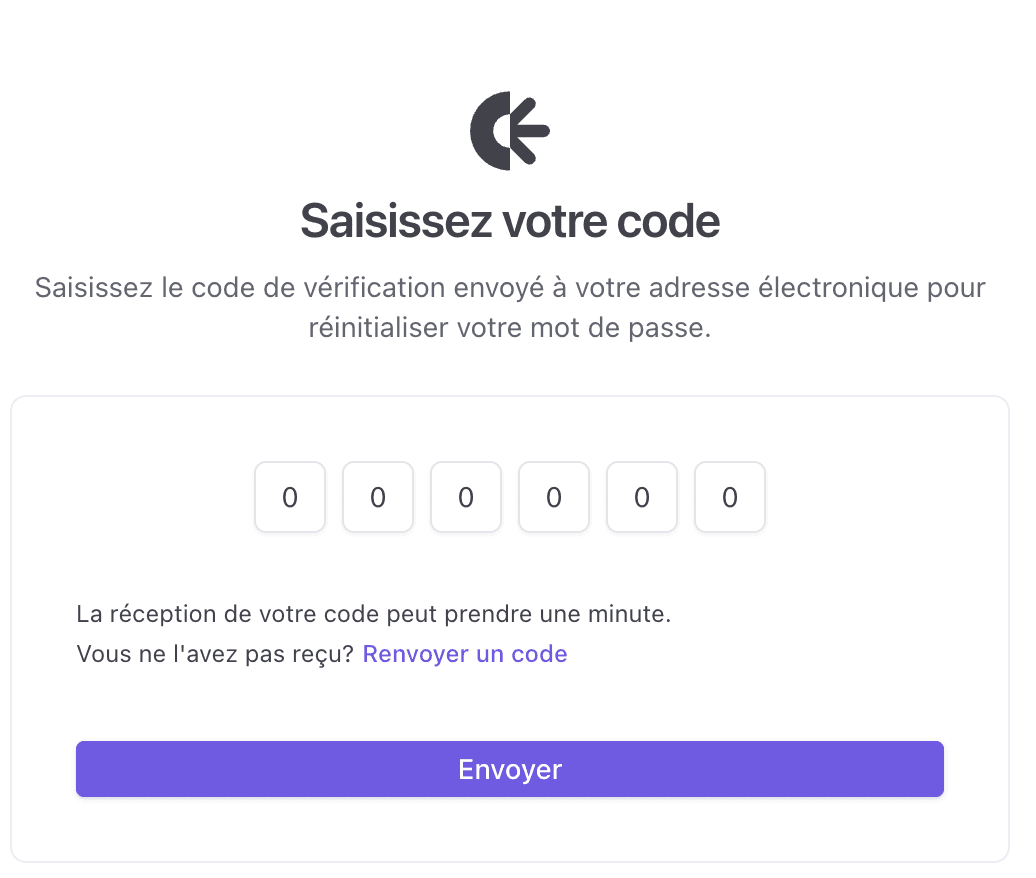
Vérifiez votre boîte de réception : vous recevrez un code de vérification à 6 chiffres
-
Entrez le code dans l’écran de vérification
-
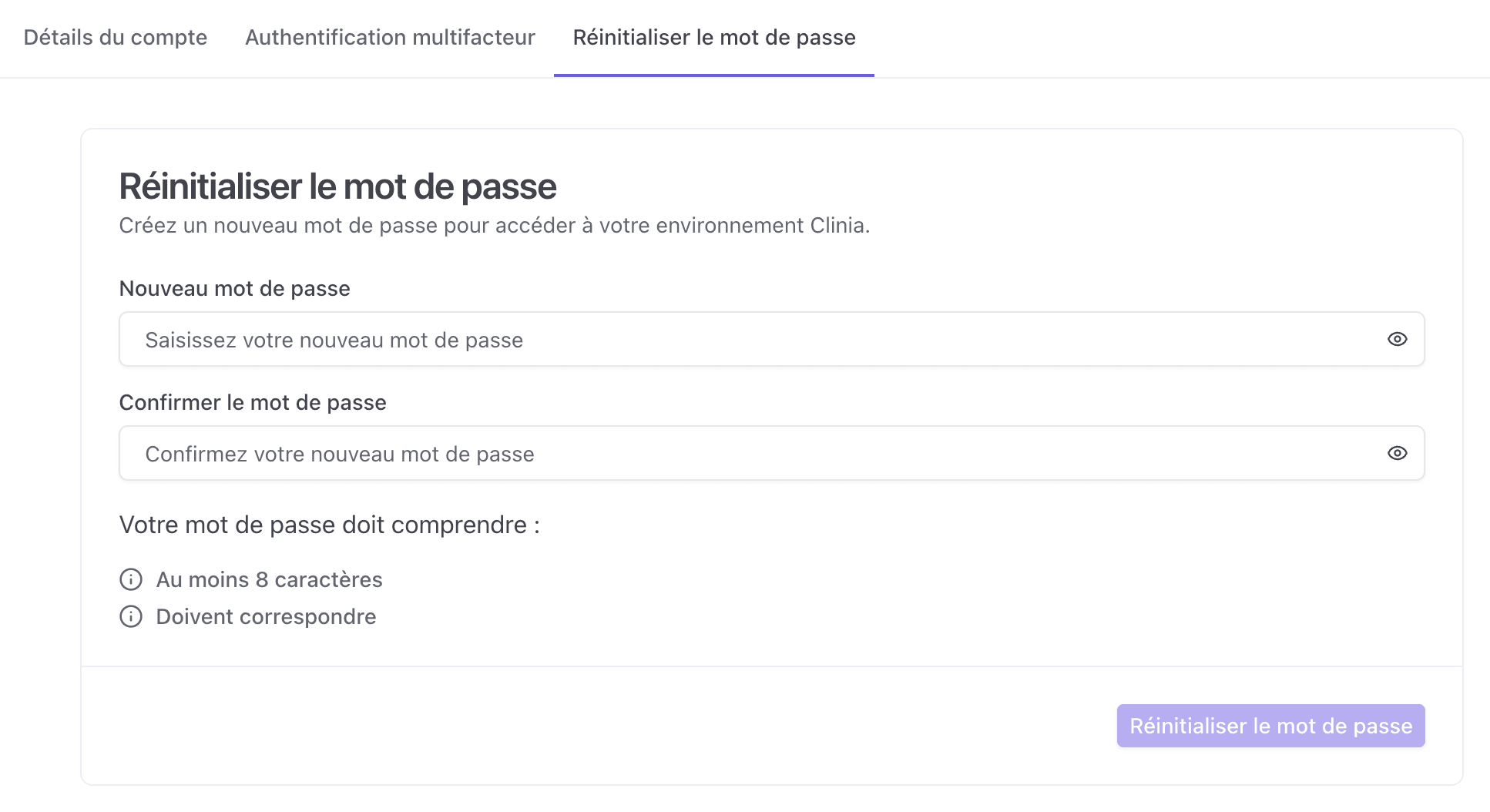
Une fois le code confirmé, vous serez connecté(e) à votre Portail de gestion du compte
-
Ouvrez l’onglet Réinitialiser le mot de passe et choisissez un nouveau mot de passe
Conseils pour réussir
-
Assurez-vous de saisir la même adresse courriel que celle que vous utilisez normalement pour vous connecter
-
Si vous ne voyez pas le courriel contenant le code, vérifiez votre dossier courrier indésirable / spam
-
Si votre organisation utilise une boîte de réception partagée, confirmez que vous y avez accès
-
Si vous demandez plusieurs codes, utilisez le code le plus récent
Dépannage
Je n’ai pas reçu le courriel de réinitialisation du mot de passe
Essayez les étapes suivantes :
-
Attendez quelques minutes et actualisez votre boîte de réception
-
Vérifiez votre dossier courrier indésirable / spam
-
Recherchez Clinia dans votre boîte de réception
-
Confirmez que vous avez saisi la bonne adresse courriel
-
Réessayez en vous assurant qu’il n’y a pas d’espaces supplémentaires dans le champ de courriel
Mon code à 6 chiffres ne fonctionne pas
Cela peut arriver si le code a expiré ou s’il a été remplacé par un code plus récent. Essayez les étapes suivantes :
-
Demandez un nouveau code via Mot de passe oublié?
-
Entrez le code le plus récent que vous avez reçu
-
Copiez et ressaisissez le code attentivement
Besoin d’aide?
Si vous n’arrivez toujours pas à réinitialiser votre mot de passe, contactez l’administrateur de votre organisation et incluez :
-
L’adresse courriel que vous essayez de réinitialiser
-
L’heure approximative à laquelle vous avez demandé le code de réinitialisation
-
Une capture d’écran de tout message d’erreur (si applicable)