Authentification multifacteur (MFA) : configuration et utilisation
Aperçu
L’authentification multifacteur (MFA) ajoute une couche de sécurité supplémentaire à votre compte Clinia. Lorsque le MFA est activé, pour vous connecter, vous devez fournir :
-
Votre mot de passe (facteur d’authentification principal)
-
Un code à usage unique généré par une application d’authentification (facteur secondaire)
Cela aide à protéger votre compte même si votre mot de passe est compromis.
Avant de commencer
Pour configurer la MFA, vous aurez besoin de :
-
Un accès à votre compte Clinia
-
Une application d’authentification compatible, par exemple :
-
Google Authenticator
-
Microsoft Authenticator
-
Comment activer le MFA (configuration)
-
Connectez-vous à la plateforme Clinia
-
Ouvrez votre portail de gestion de compte (https://auth.clinia.com/)
-
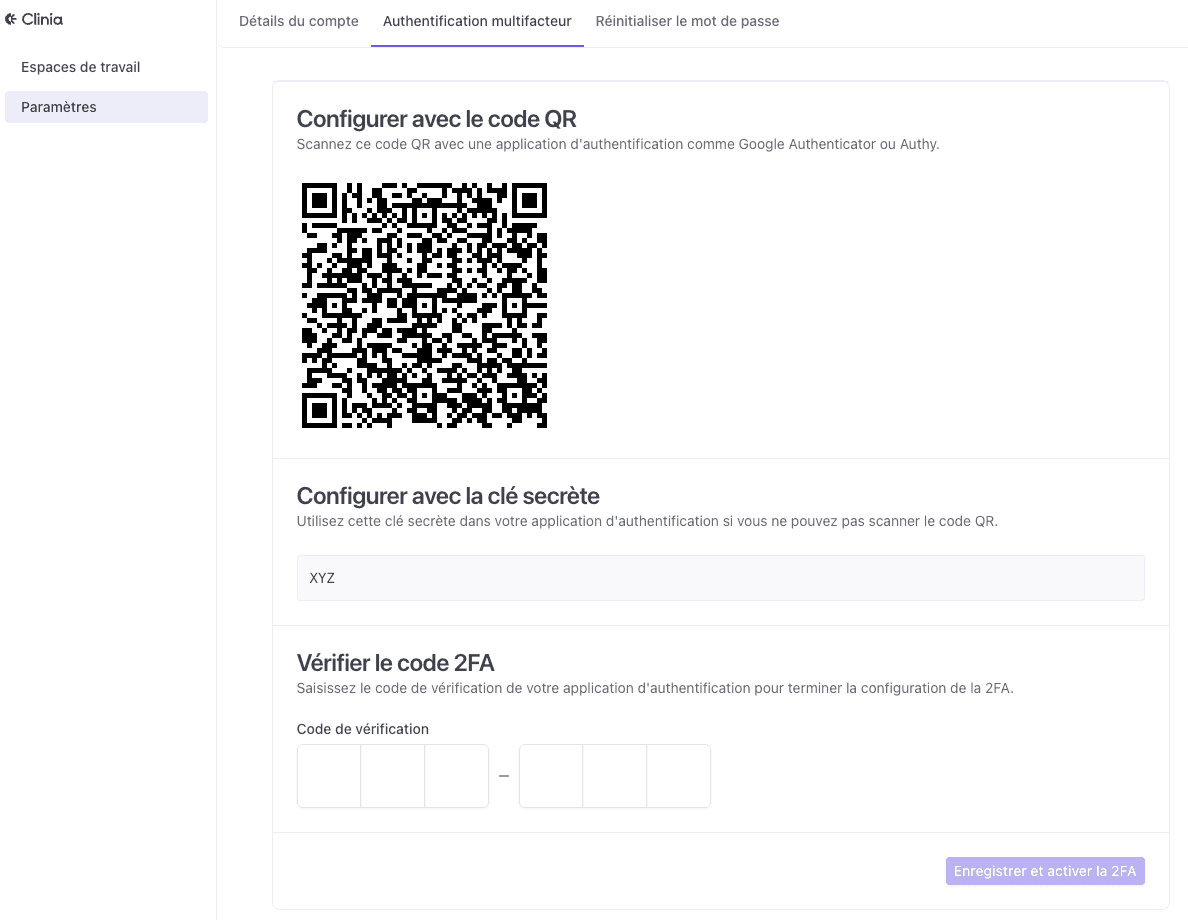
Allez dans l’onglet Authentification multifacteur
-
Suivez les instructions de configuration pour lier votre application d’authentification
-
Confirmez la configuration en entrant le code à usage unique généré par votre application
Une fois activé, le MFA sera requis lors de votre prochaine connexion.
Fonctionnement du MFA lors de la connexion
Lorsque le MFA est activé, l’authentification se fait en deux étapes :
Étape 1 : Entrer votre courriel et votre mot de passe
-
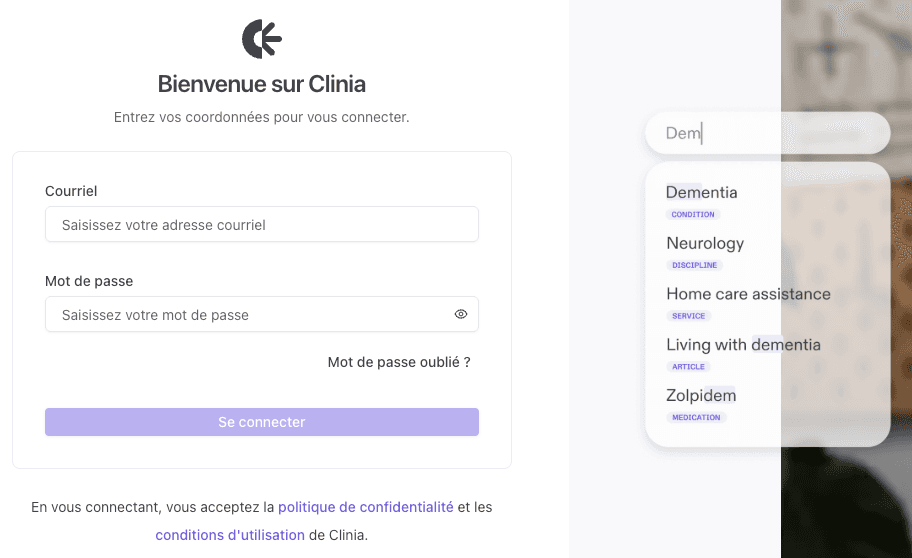
Allez sur la page de connexion Clinia
-
Entrez votreadresse courriel et votre mot de passe
-
Cliquez sur Se connecter
Étape 2 : Entrer votre code MFA
-
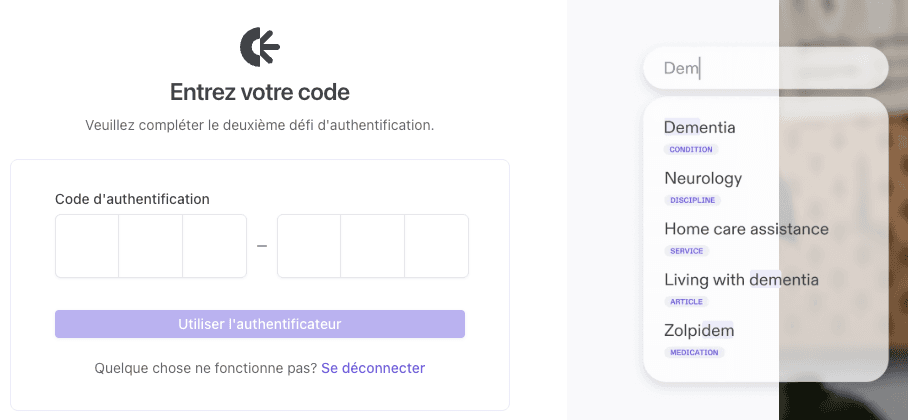
Ouvrez votre application d’authentification
-
Entrez le code à usage unique affiché dans l’application
-
Soumettez le code en cliquant sur le bouton Utiliser l'authentificateur pour compléter la connexion
L’accès est accordé uniquement si les deux facteurs (mot de passe + code MFA) sont valides.
Dépannage
Mon code MFA ne fonctionne pas
Essayez les actions suivantes :
-
Assurez-vous d’entrerle code le plus récent (les codes expirent rapidement)
-
Vérifiez que l’heure sur votre téléphone est réglée sur automatique (une différence de fuseau horaire peut affecter la génération des codes)
-
Réessayez avec le prochain code généré par votre application
J’ai changé de téléphone et j’ai perdu l’accès à mon application d’authentification
Si vous n’avez plus accès à votre application d’authentification, contactez l’administrateur de votre organisation ou le Support Clinia afin d’obtenir de l’aide pour rétablir l’accès.
Je ne suis pas invité à utiliser le MFA après l’avoir activé
Dans certains cas, vous devrez :
-
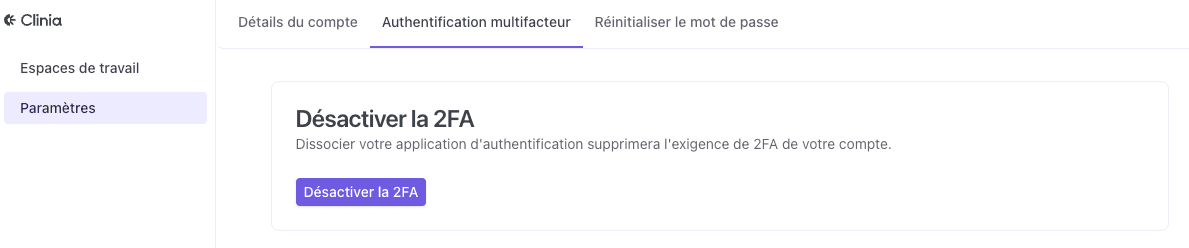
Valider que la 2FA est activée dans vos paramètres
-
Vous déconnecter, puis vous reconnecter